
Forward trong Email là gì? Bí kíp chuyển tiếp mail cực dễ
Forward trong Email là gì là câu hỏi được nhiều người dùng quan tâm khi muốn chia sẻ lại nội dung thư nhanh chóng và tiện lợi. Đây là tính năng giúp bạn chuyển tiếp nguyên bản Email, giữ nguyên nội dung, định dạng và cả tệp đính kèm. Trong bài viết này, Sforum sẽ hướng dẫn chi tiết cách sử dụng forward để bạn thao tác dễ dàng hơn.
Xem thêm: CC và BCC là gì? Ý nghĩa và cách sử dụng trong Gmail?
Forward trong Email là gì?
Forward (FWD) hay còn gọi là chuyển tiếp thư chính là tính năng cho phép người dùng gửi lại một Email đã nhận đến một hoặc nhiều địa chỉ Email khác. Thông thường, khi bạn chuyển tiếp một Email, toàn bộ nội dung và các tệp đính kèm từ thư gốc sẽ được giữ lại.

Điều này giúp người nhận mới có thể theo dõi thông tin chính xác mà không cần người gửi phải viết lại. Nếu bạn từng thắc mắc, thì có thể hiểu đơn giản đây chính là chức năng hỗ trợ truyền đạt thông tin nhanh chóng giữa nhiều người.
Để xử lý công việc qua Email một cách hiệu quả, một chiếc laptop là công cụ không thể thiếu. CellphoneS cung cấp nhiều dòng laptop chính hãng với mức giá ưu đãi, phù hợp cho cả học tập lẫn công việc: Tham khảo ngay tại đây nhé!
[Product_Listing categoryid="380" propertyid="" customlink="https://cellphones.com.vn/laptop.html" title="Danh sách Laptop đang được quan tâm nhiều tại CellphoneS"]
Tại sao nên sử dụng Forward Mail?
Trong thực tế, tính năng này mang đến sự tiện lợi vì bạn không phải sao chép thủ công nội dung thư để gửi lại cho người khác. Việc Forward Email giúp đảm bảo toàn bộ thông tin gốc được giữ nguyên, tránh sai sót khi truyền đạt.
Đặc biệt, trong môi trường làm việc nhóm, chuyển tiếp Email giúp tiết kiệm thời gian, đồng bộ thông tin và hỗ trợ quá trình ra quyết định nhanh hơn. Đây là lý do khiến câu hỏi Forward trong Email là gì thường được nhiều người tìm hiểu để áp dụng.
Xem thêm: Cách thu hồi email đã gửi trong Gmail hiệu quả nhất
Lợi ích của việc sử dụng Forward trong Email
Sau khi hiểu được FWD trong Email là gì, chắc hẳn cũng có bạn tò mò về lợi ích khi sử dụng Forward. Dưới đây là một số lợi ích nổi bật có thể kể đến:
- Quản lý tập trung: Chỉ cần đăng nhập một hộp thư duy nhất nhưng vẫn nhận được toàn bộ thư từ các Email khác đã thiết lập.
- Giữ nguyên nội dung: Nội dung thư và tệp đính kèm được chuyển tiếp toàn vẹn, đảm bảo thông tin chính xác khi chia sẻ.
- Tiết kiệm thời gian: Hạn chế việc đăng nhập nhiều tài khoản, giúp xử lý công việc nhanh hơn và không bỏ lỡ thông tin quan trọng.
- Tổ chức công việc hiệu quả: Hỗ trợ làm việc nhóm, cập nhật thông tin kịp thời và đảm bảo mọi thành viên đều được thông báo đầy đủ.
- Tính tiện lợi và linh hoạt: Người dùng có thể dễ dàng chuyển tiếp thư mà không cần sao chép, dán lại nội dung thủ công.
Hướng dẫn cách Forward trong Email đơn giản
Forward mail là gì thì bạn đã hiểu, nhưng thao tác cụ thể ra sao? Dưới đây là hướng dẫn chi tiết từng trường hợp. Mỗi phương pháp đều có cách thực hiện nhanh gọn, đồng thời đi kèm các bước cụ thể để bạn dễ làm theo.
Chuyển tiếp toàn bộ thư mới
Khi bạn đã hiểu Forward trong Email là gì và muốn mọi Email gửi đến tài khoản chính đều được tự động gửi sang một địa chỉ khác thì hãy thiết lập chuyển tiếp toàn bộ thư mới. Dưới đây là hướng dẫn cho bạn cách chuyển tiếp nguyên bản thư mới:
Hướng dẫn nhanh:
Trước hết, hãy mở hộp thư Email của mình rồi vào mục Cài đặt. Tiếp theo, bạn chọn Chuyển tiếp và POP/IMAP, rồi nhập địa chỉ Email bạn muốn chuyển tiếp tất cả thư đến. Cuối cùng, nhấn Lưu thay đổi để hoàn tất và kích hoạt tính năng forward tự động cho tất cả Email mới.
Hướng dẫn chi tiết:
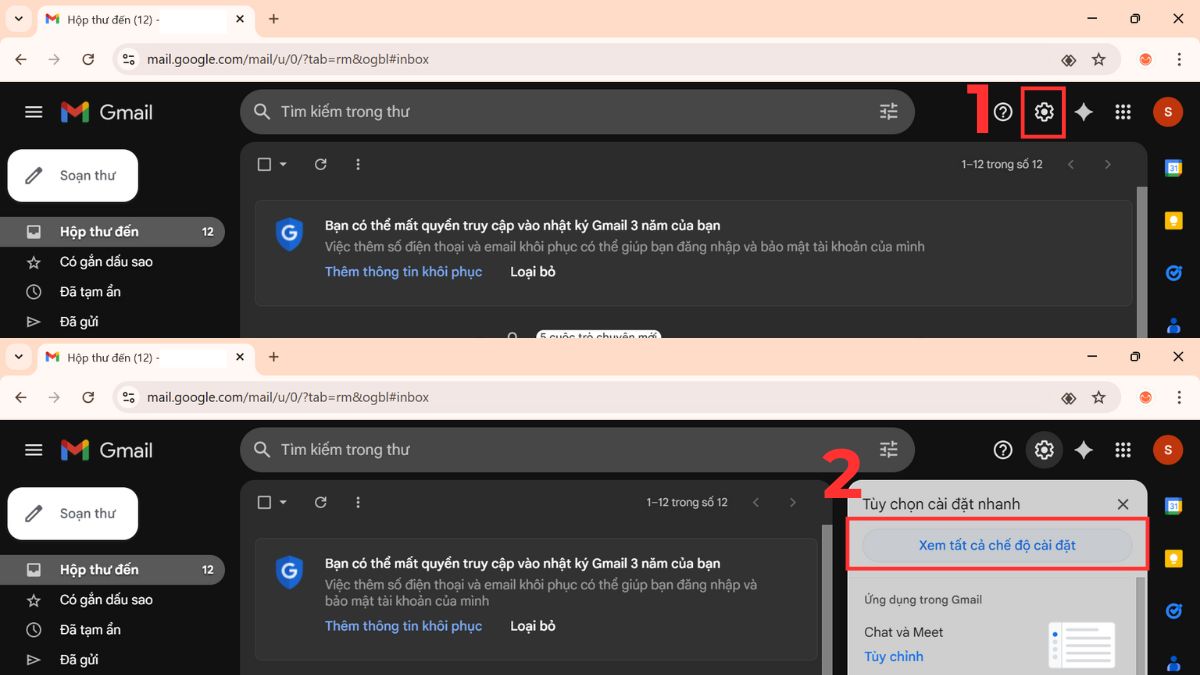
1. Mở cài đặt chuyển tiếp:
Đăng nhập vào tài khoản Gmail của bạn, nhấp vào biểu tượng Cài đặt (hình bánh răng) và chọn Xem tất cả chế độ cài đặt.
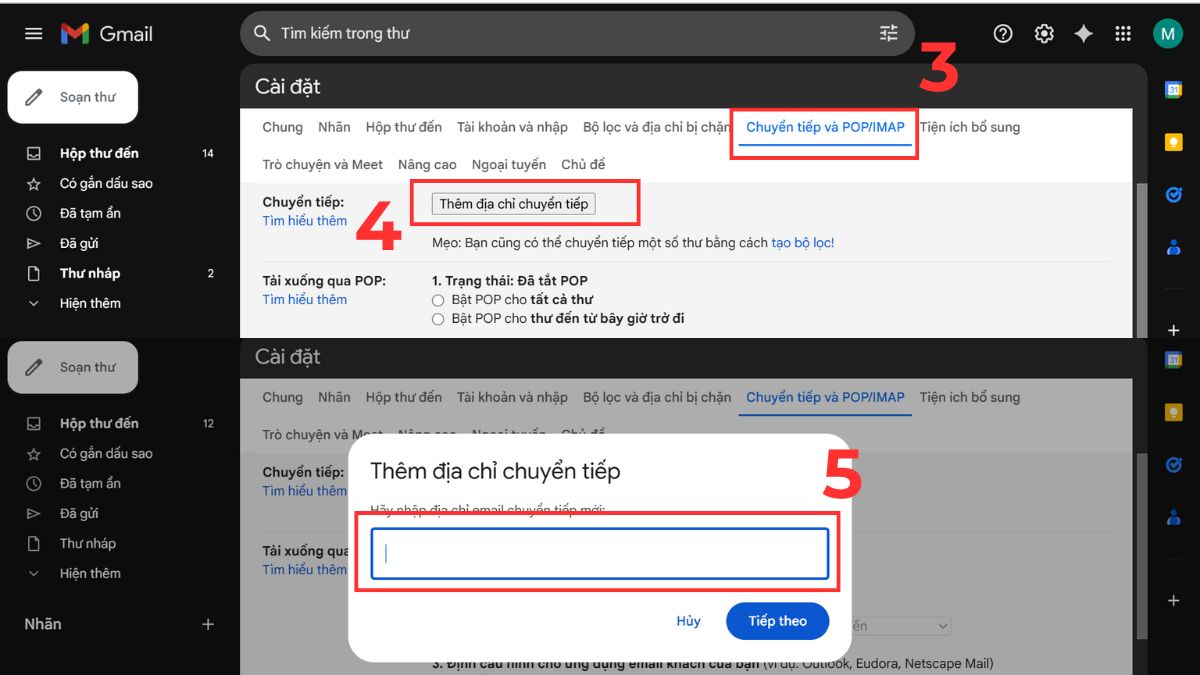
2. Thêm địa chỉ chuyển tiếp:
Trong mục Chuyển tiếp và POP/IMAP, bạn nhấn vào Thêm địa chỉ chuyển tiếp. Kế đến, bạn điền địa chỉ Email bạn muốn nhận thư chuyển tiếp, sau đó làm theo các bước để xác nhận.
3. Xác nhận qua Email:
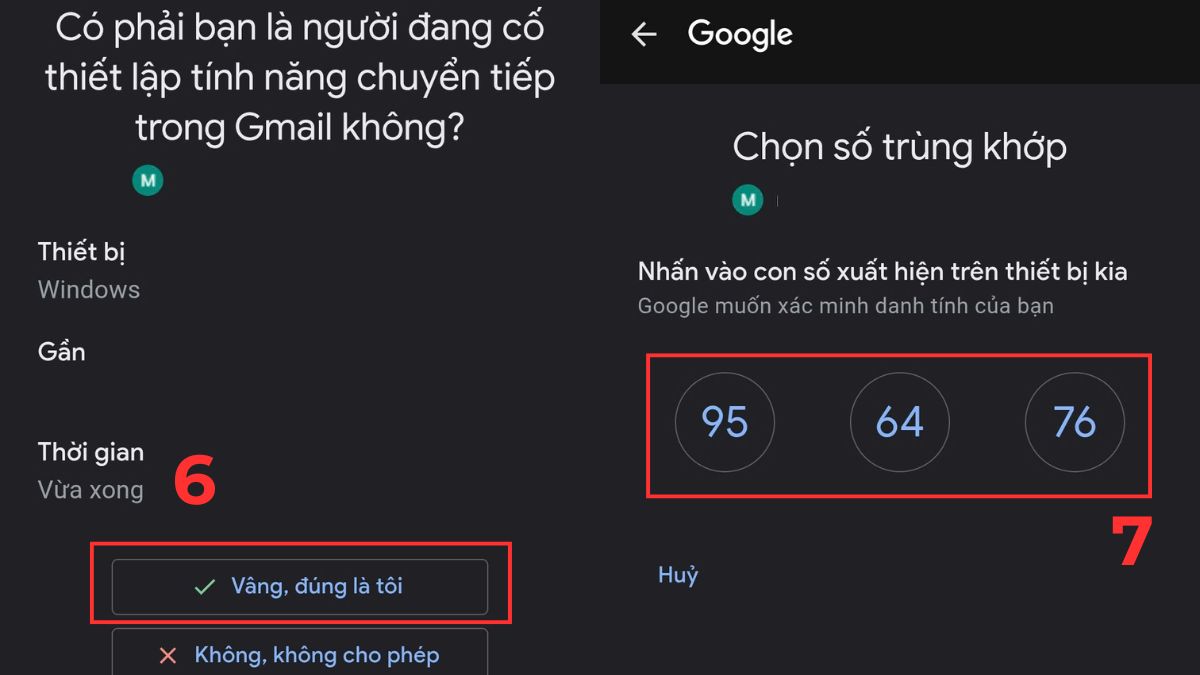
Truy cập vào hòm thư của địa chỉ Email bạn vừa thêm. Hãy nhấp vào Vâng, đúng là tôi. Sau đó, chọn số xác nhận trên màn hình.
4. Lưu cài đặt:
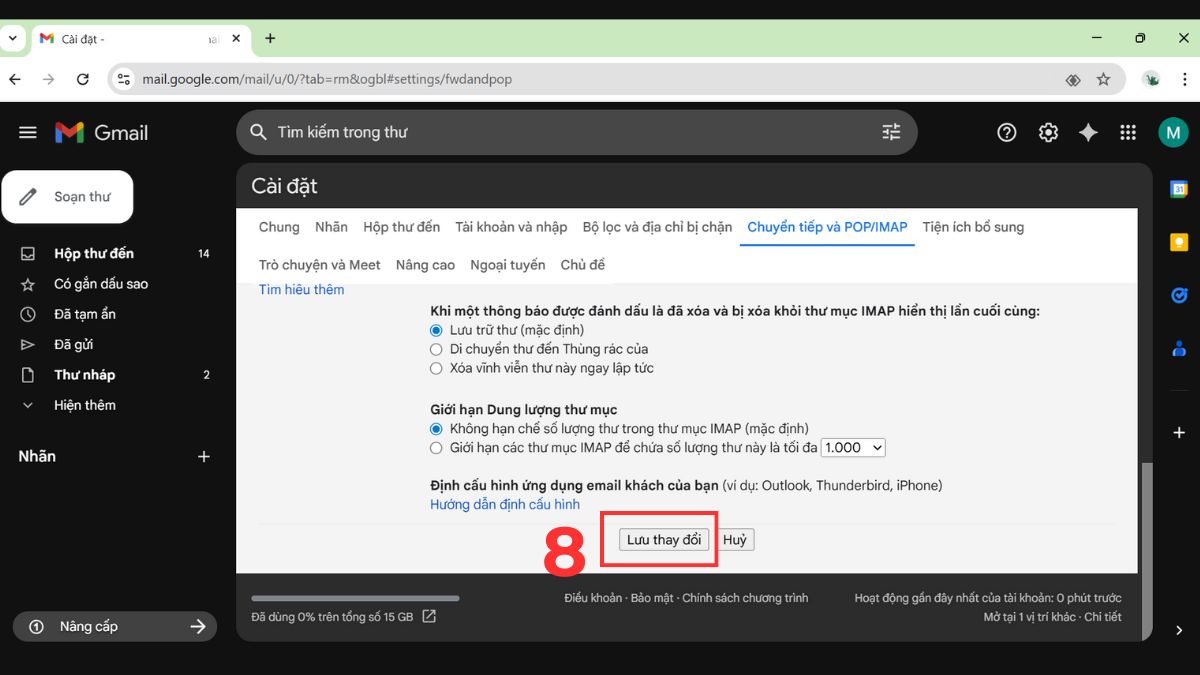
Quay lại tab Chuyển tiếp và POP/IMAP, chọn địa chỉ Email bạn đã thêm và sau đó nhấp vào Lưu thay đổi ở cuối trang.
Chuyển tiếp một số thư nhất định
Nếu bạn chỉ muốn áp dụng cho những Email quan trọng, hãy tận dụng tính năng lọc để Forward có chọn lọc. Điều này giúp quản lý tốt hơn và hạn chế rác thư. Đây cũng là lúc bạn hiểu rõ hơn Forward mail là gì và cách nó có thể linh hoạt tùy chỉnh theo nhu cầu cá nhân.
Hướng dẫn nhanh:
Sau khi đăng nhập, bạn chọn thư cần chuyển tiếp, nhấp chuột phải và chọn Chuyển tiếp (Forward). Tiếp theo, nhập địa chỉ người nhận vào ô Đến (To), thêm nội dung nếu cần, rồi nhấn Gửi để hoàn tất quá trình chuyển tiếp.
Hướng dẫn chi tiết:
1. Chọn chuyển tiếp (Forward):
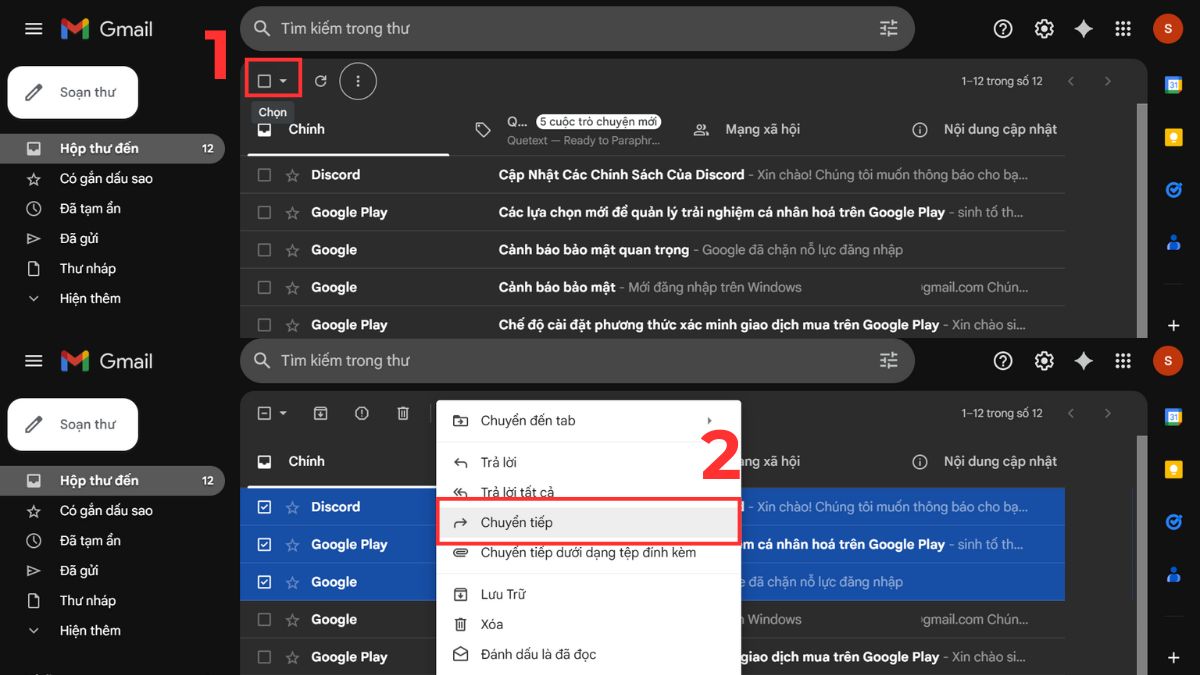
Sau khi đăng nhập vào tài khoản Email của bạn, hãy nhấn vào tab Chọn (Hình ô vuông ở phía trên thanh công cụ) và chọn Chuyển tiếp (Forward) bằng cách nhấn chuột phải.
2. Nhập địa chỉ Email:
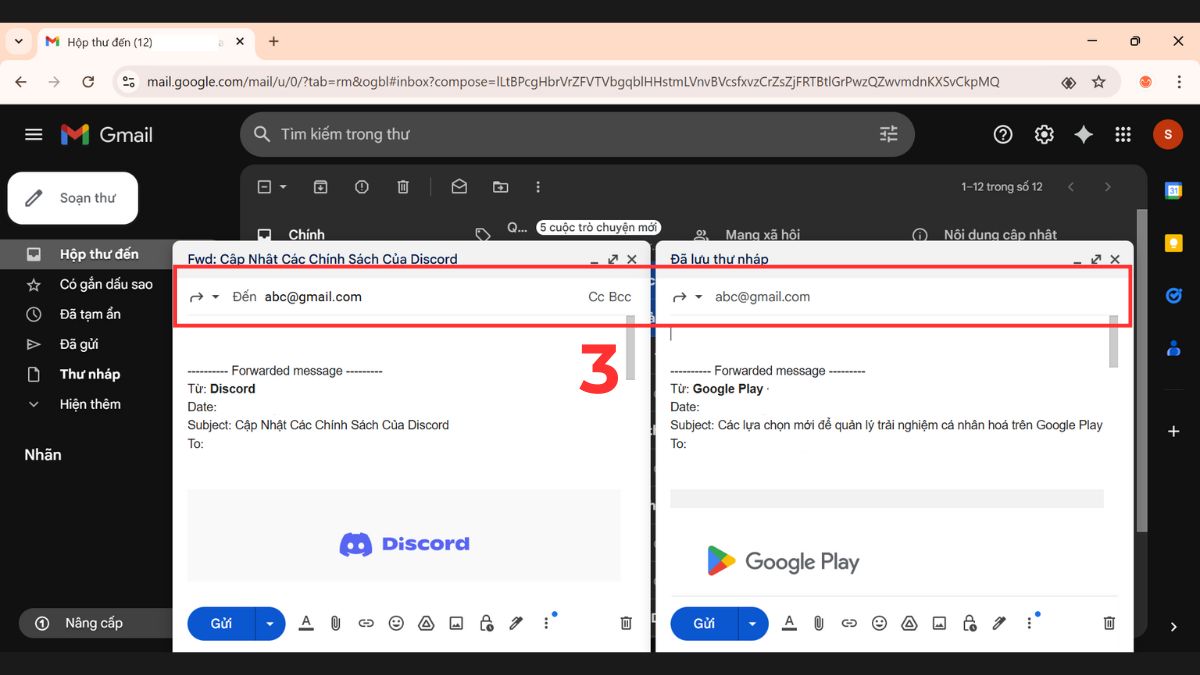
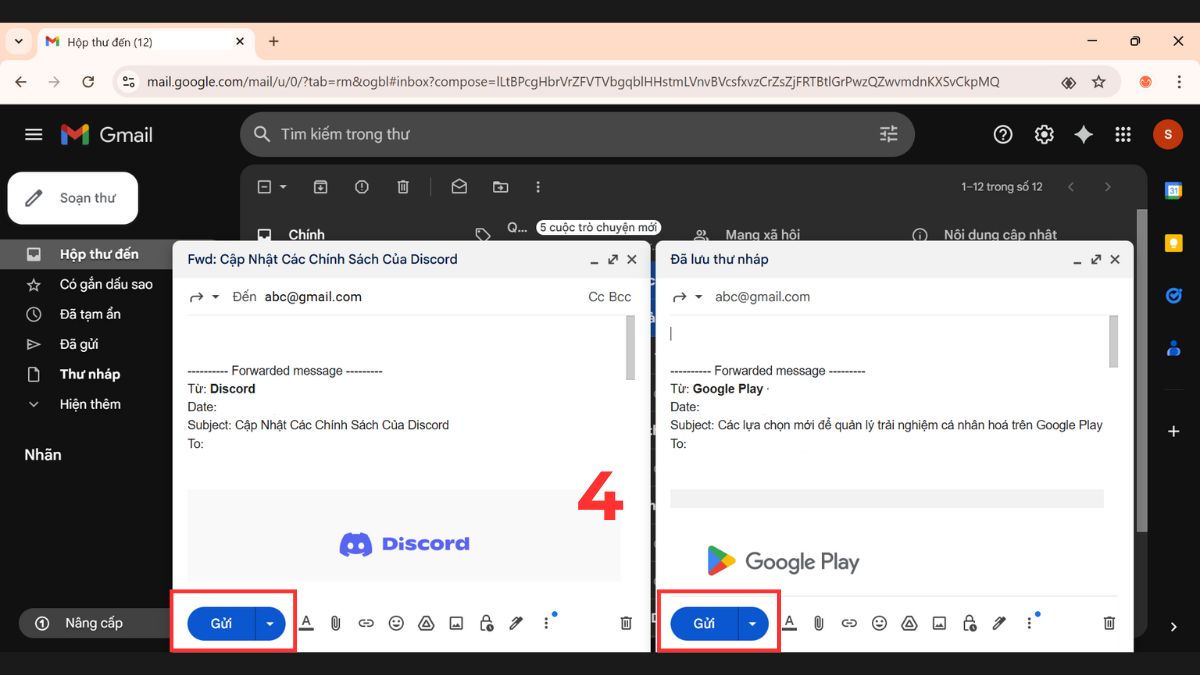
Tại ô Đến (To), bạn nhập địa chỉ Email mà bạn muốn gửi tiếp thư. Bạn cũng có thể thêm nội dung cần thiết vào phần thân Email.
3. Gửi thư:
Sau khi nhập địa chỉ và chỉnh sửa nội dung xong, bạn nhấn Gửi để hoàn tất việc chuyển tiếp.
Cách tắt tính năng Forward thư tự động trong Mail
Sau khi nắm được FWD trong Email là gì và thiết lập forward tự động, đôi khi bạn sẽ muốn tắt tính năng này để tránh thư bị nhân đôi ở nhiều nơi. Đây là thao tác đơn giản nhưng cần thiết để giữ hộp thư gọn gàng. Việc biết cách bật và tắt giúp bạn kiểm soát tốt hơn, không còn băn khoăn forward là gì trong Email khi ứng dụng thực tế.
Hướng dẫn nhanh:
Sau khi đăng nhập, bạn vào Cài đặt và chọn Xem tất cả chế độ cài đặt. Để ngừng chuyển tiếp, trong tab Chuyển tiếp và POP/IMAP, bạn chọn Tắt chức năng chuyển tiếp. Sau đó, bạn cuộn xuống cuối trang và nhấn Lưu thay đổi để hoàn tất quá trình.
Hướng dẫn chi tiết:
1. Truy cập Cài đặt:
Bạn đăng nhập vào Email, sau đó bấm vào biểu tượng Cài đặt (hình bánh răng) và chọn Xem tất cả chế độ cài đặt.
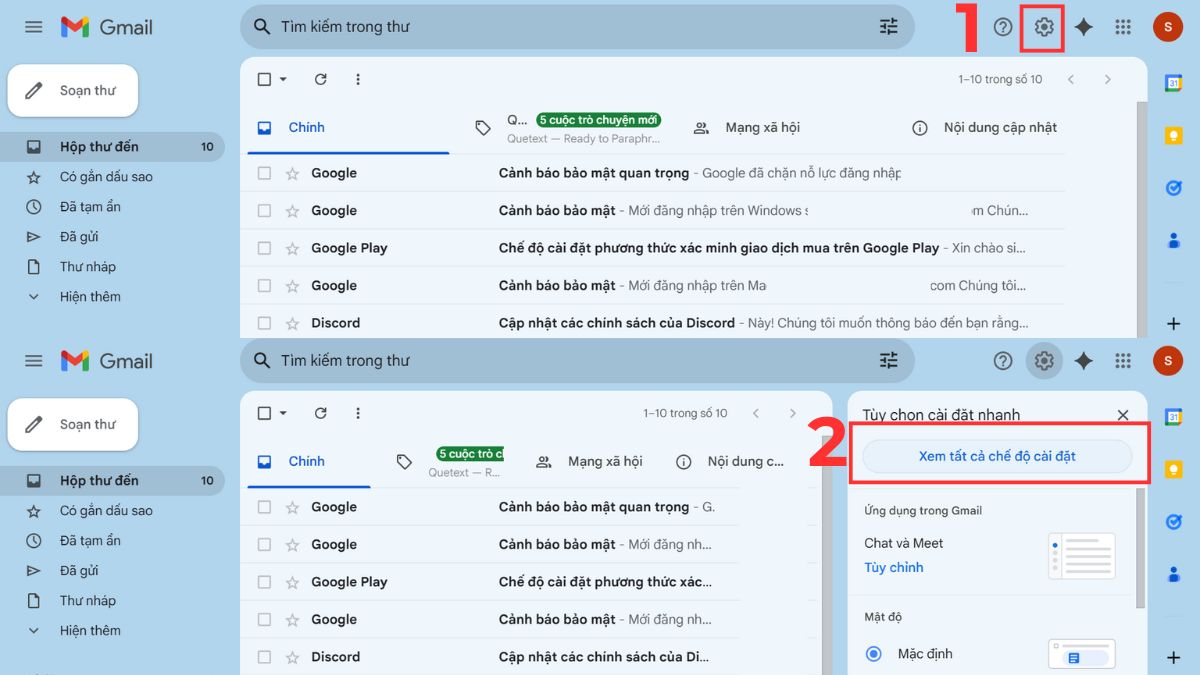
2. Tắt chuyển tiếp:
Trong tab Chuyển tiếp và POP/IMAP, tìm mục "Chuyển tiếp" và chọn Tắt chức năng chuyển tiếp.
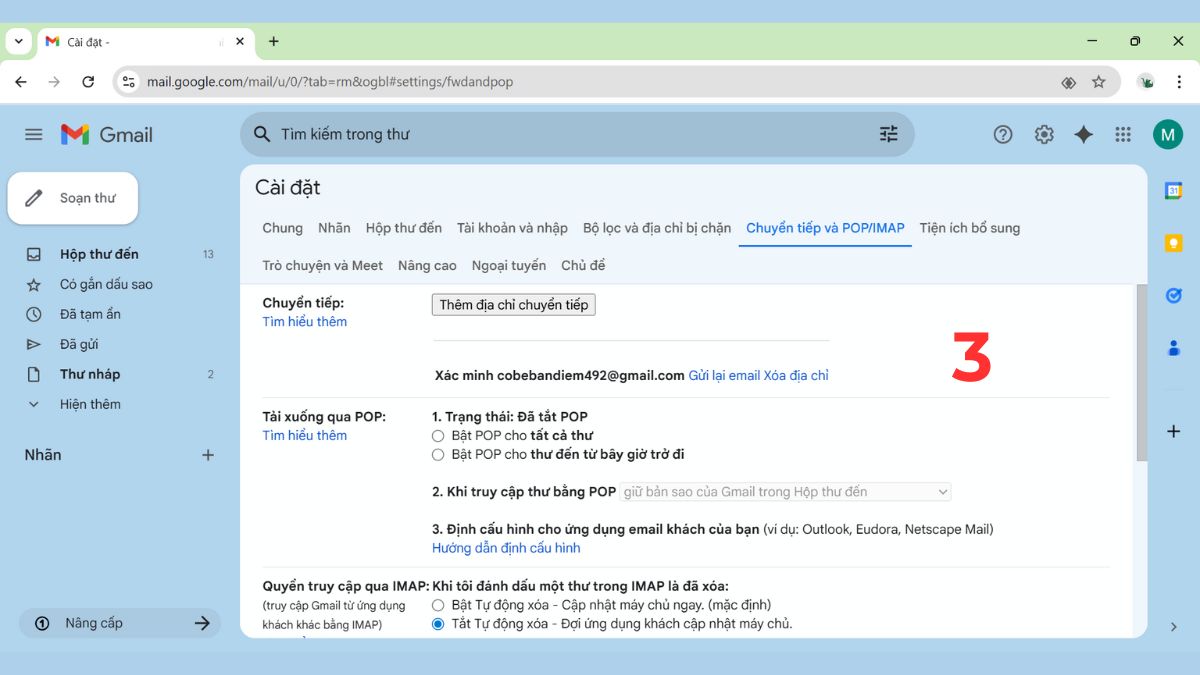
3. Lưu thay đổi:
Kéo xuống cuối trang và nhấp vào nút Lưu thay đổi để hoàn tất.
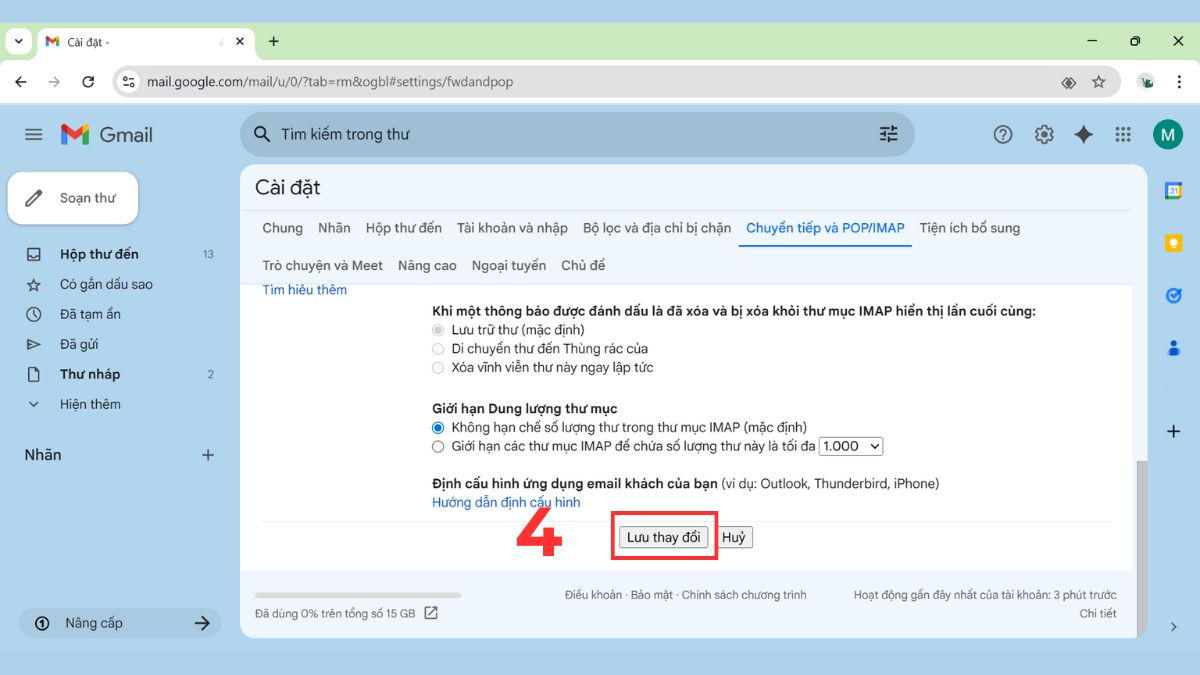
Hướng dẫn cách Forward Mail trong Outlook
Outlook là công cụ Email phổ biến trong môi trường doanh nghiệp. Để hiểu rõ hơn Forward là gì trong Email, hãy xem các thao tác thực tế dưới đây. Nó chắc chắn sẽ giúp ích cho bạn rất nhiều.
Cách chuyển tiếp thư thủ công trong Outlook
Nếu bạn đã hiểu Forward trong Email là gì thì chuyển tiếp thủ công chính là cách đơn giản nhất. Đây là lựa chọn phổ biến khi bạn chỉ muốn chia sẻ một số nội dung cụ thể thay vì thiết lập tự động.
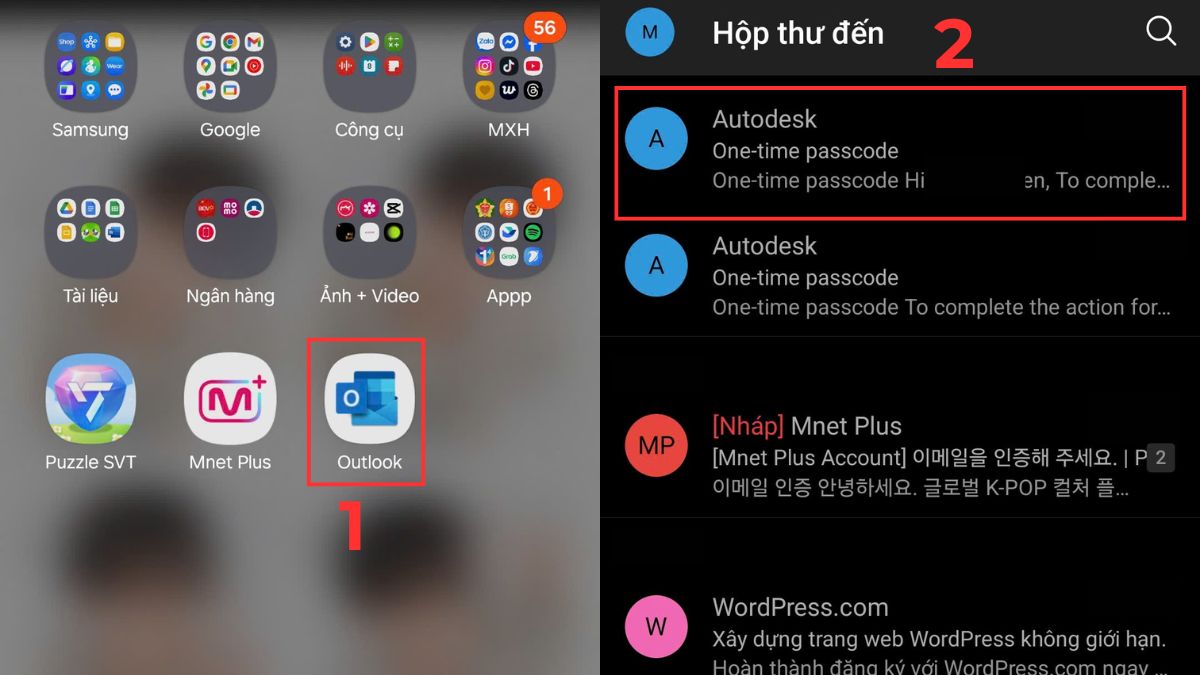
1. Mở Email:
Mở ứng dụng Outlook và chọn Email mà bạn muốn chuyển tiếp.
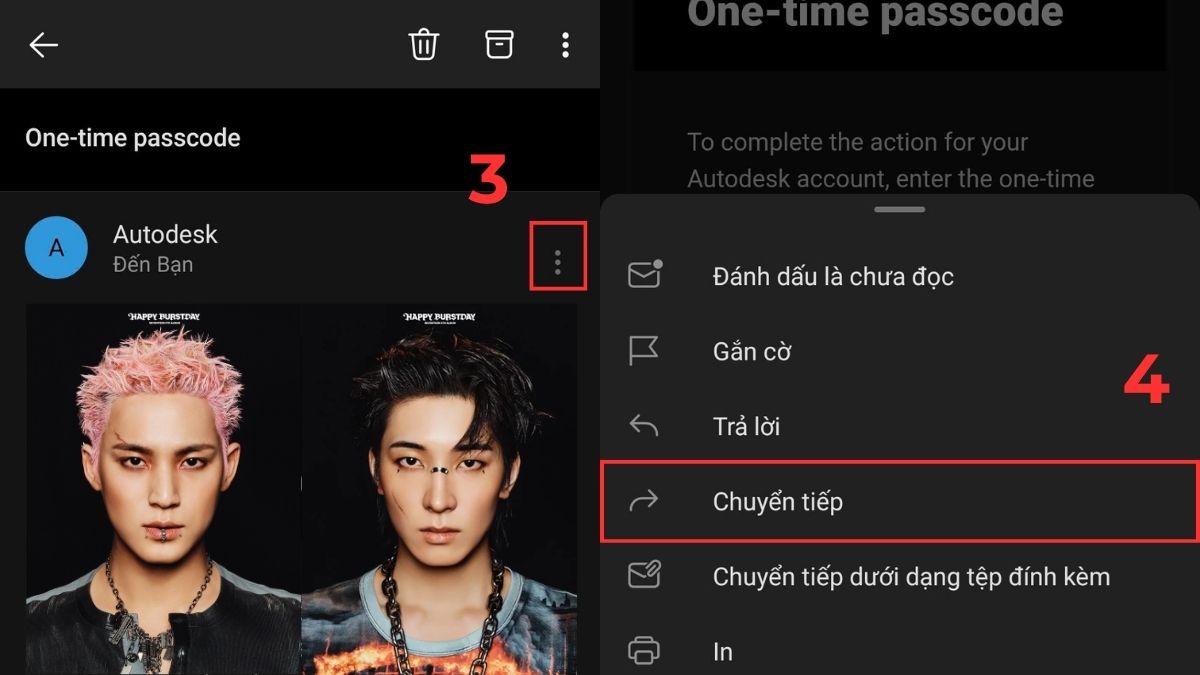
2. Chọn Chuyển tiếp (Forward):
Nhấn vào nút Forward (Chuyển tiếp) bằng cách nhấn vào biểu tượng 3 chấm trong mail.
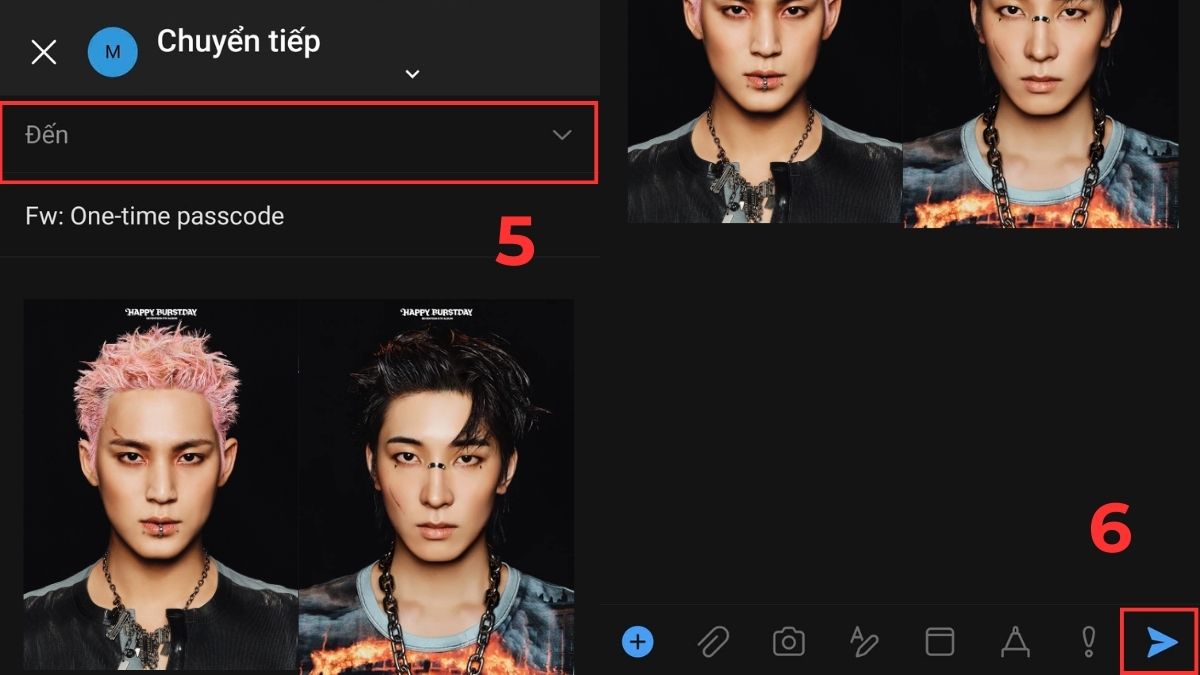
3. Nhập địa chỉ và gửi:
Nhập địa chỉ Email của người nhận, kiểm tra lại nội dung, sau đó nhấn Gửi (Send) để hoàn tất.
Cách chuyển tiếp thư tự động trong Outlook
Khi bạn muốn tất cả Email đến đều được forward sang một địa chỉ khác mà không cần thao tác thủ công, hãy bật tính năng chuyển tiếp tự động. Nhờ đó, bạn có thể quản lý thư tốt hơn và hiểu rõ hơn forward Email là gì trong thực tiễn công việc.
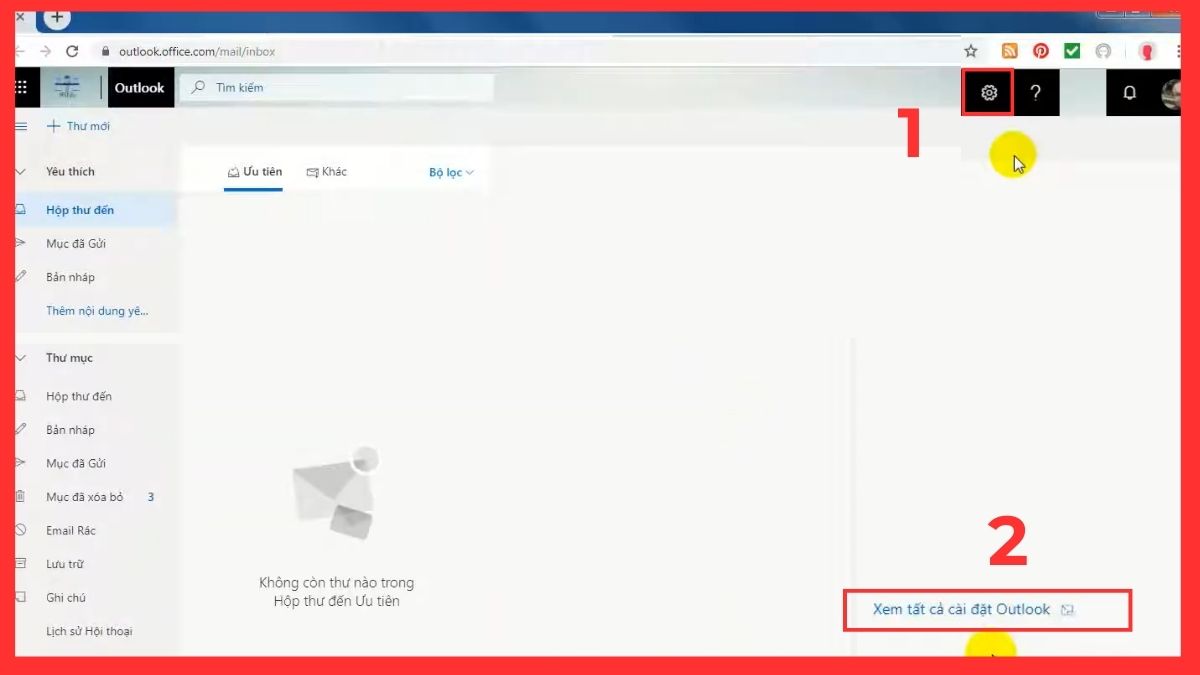
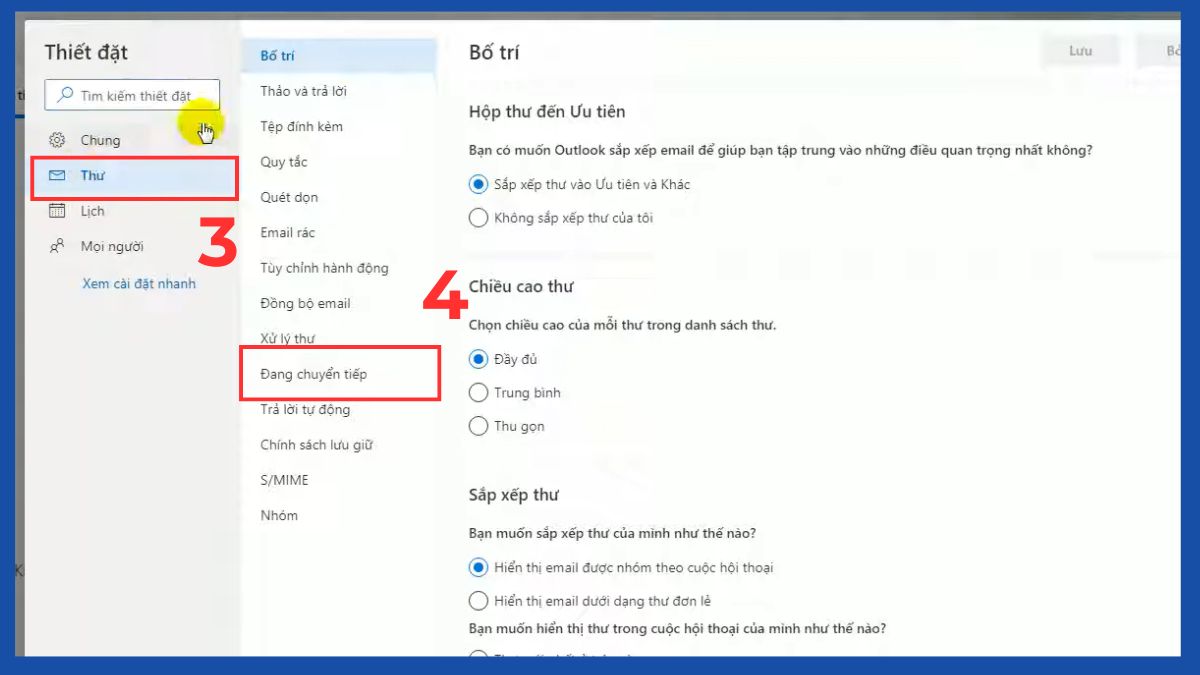
1. Mở cài đặt Outlook:
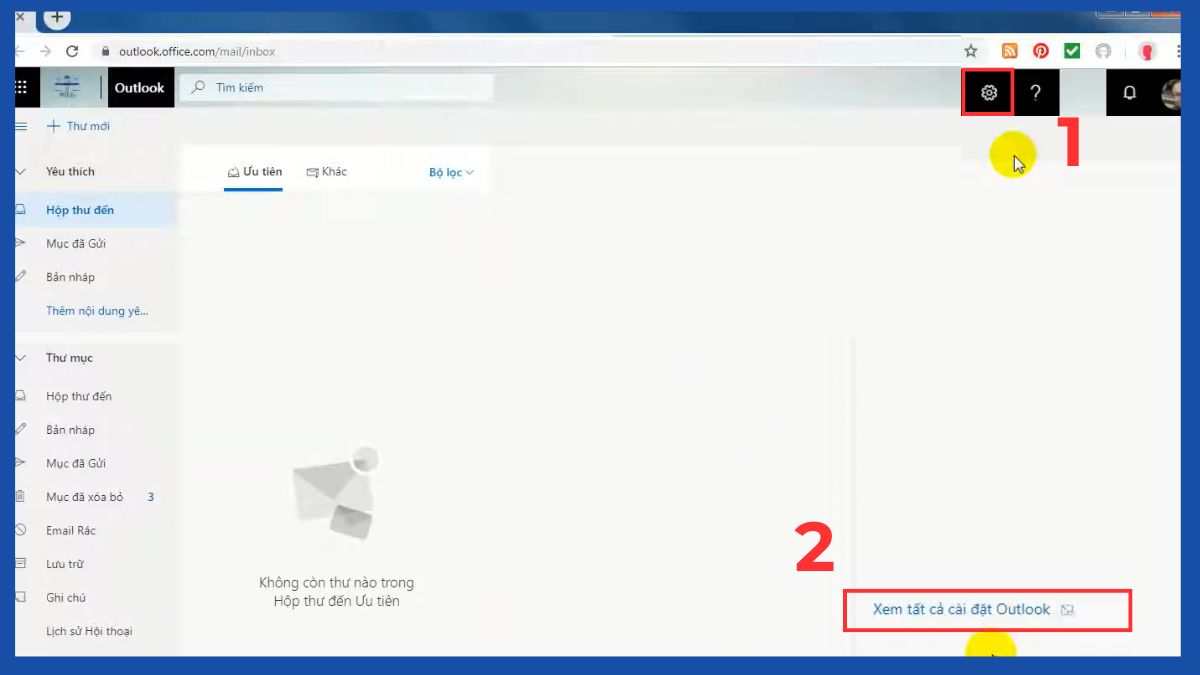
Đăng nhập vào tài khoản và nhấp vào biểu tượng Cài đặt (hình bánh răng) ở góc màn hình, rồi tiếp tục chọn Xem tất cả cài đặt Outlook.
2. Chọn Đang chuyển tiếp:
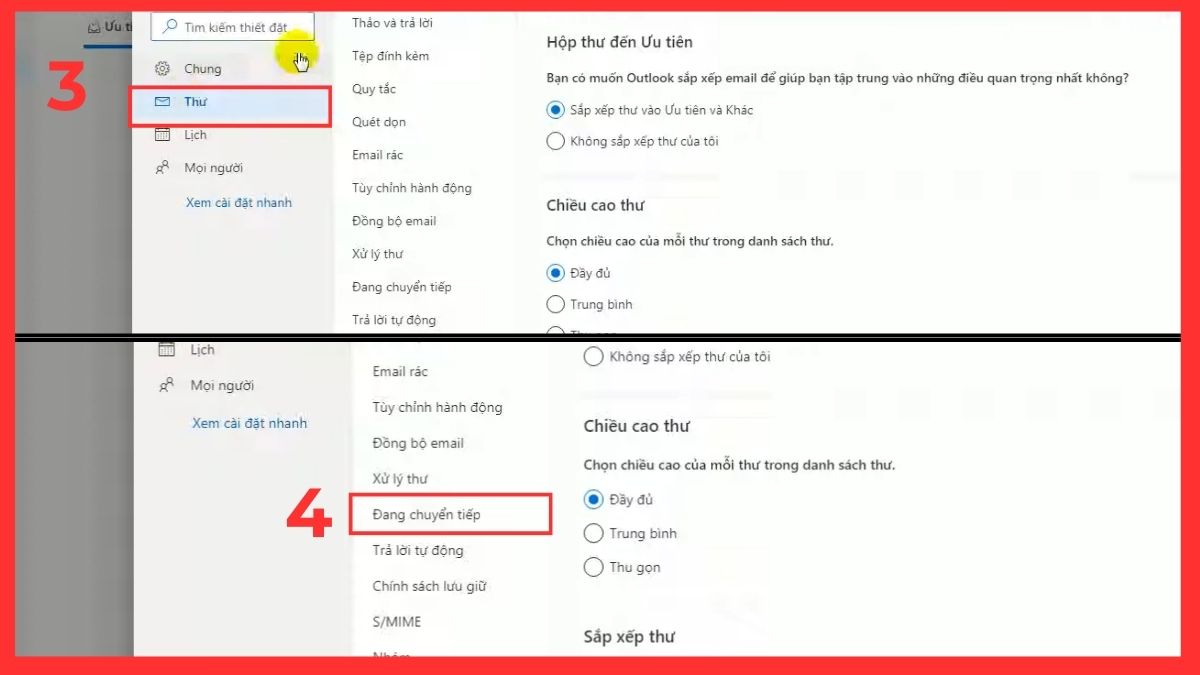
Trong menu, bạn hãy chọn tab Thư. Nhấn vào tab Đang chuyển tiếp.
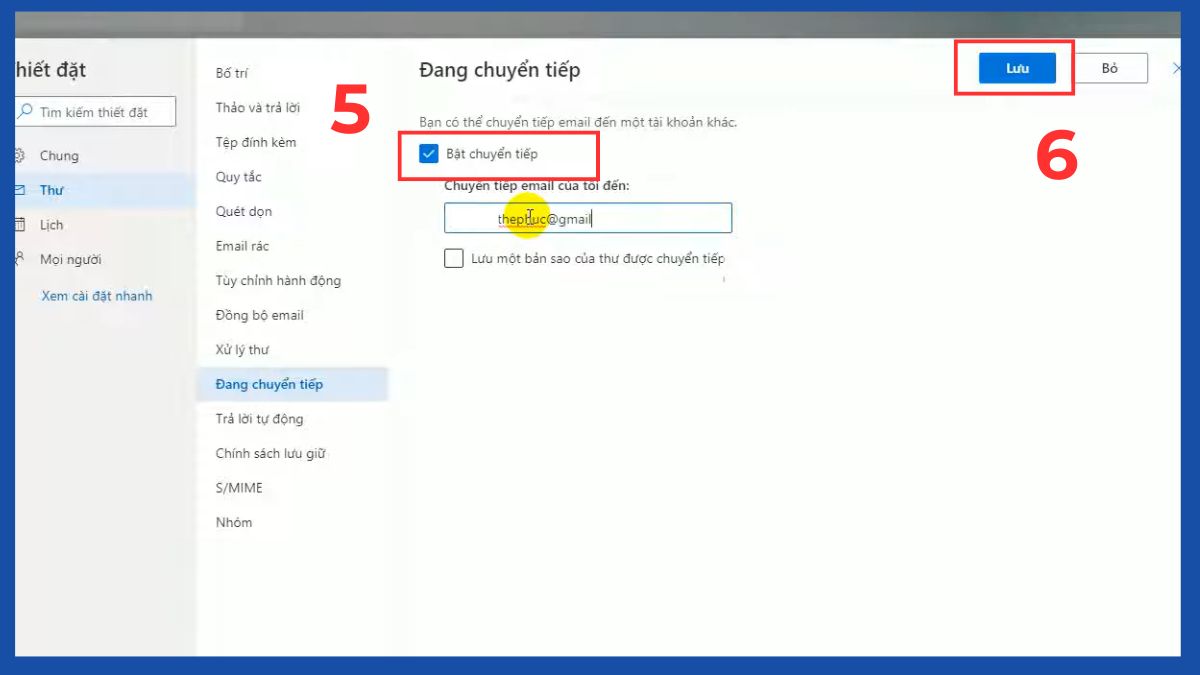
3. Nhập địa chỉ Email:
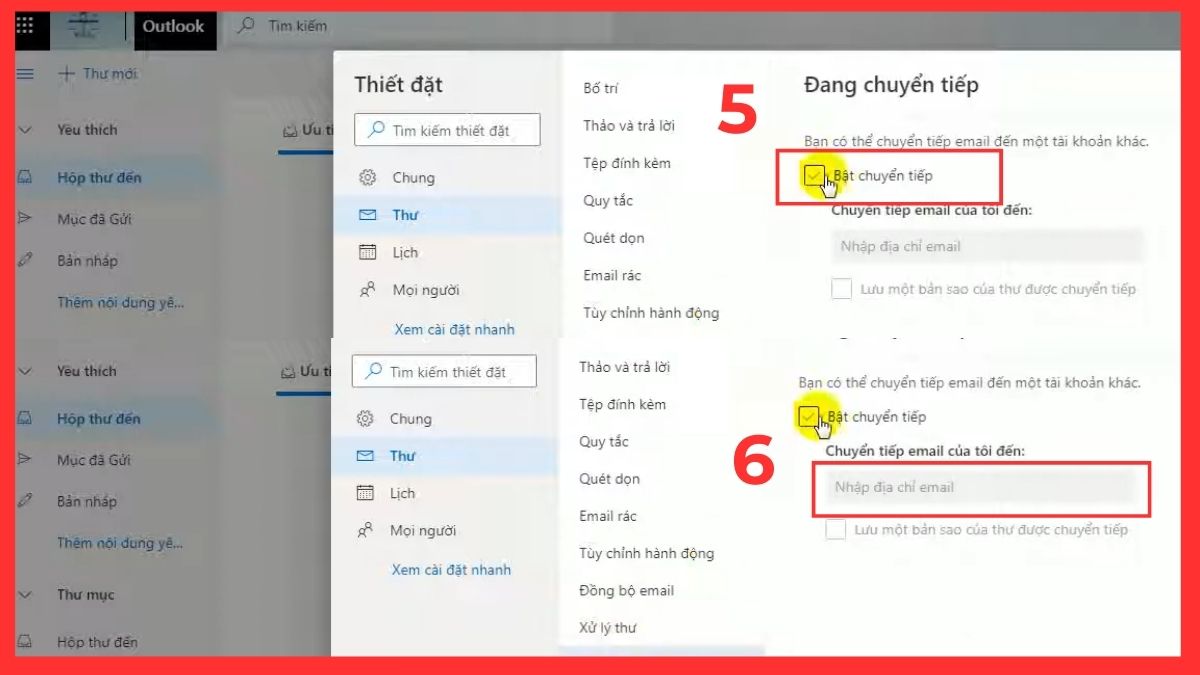
Tại đây, bạn chọn Bật chuyển tiếp. Sau đó nhập địa chỉ Email muốn chuyển tiếp vào.
4. Nhấn vào Lưu:
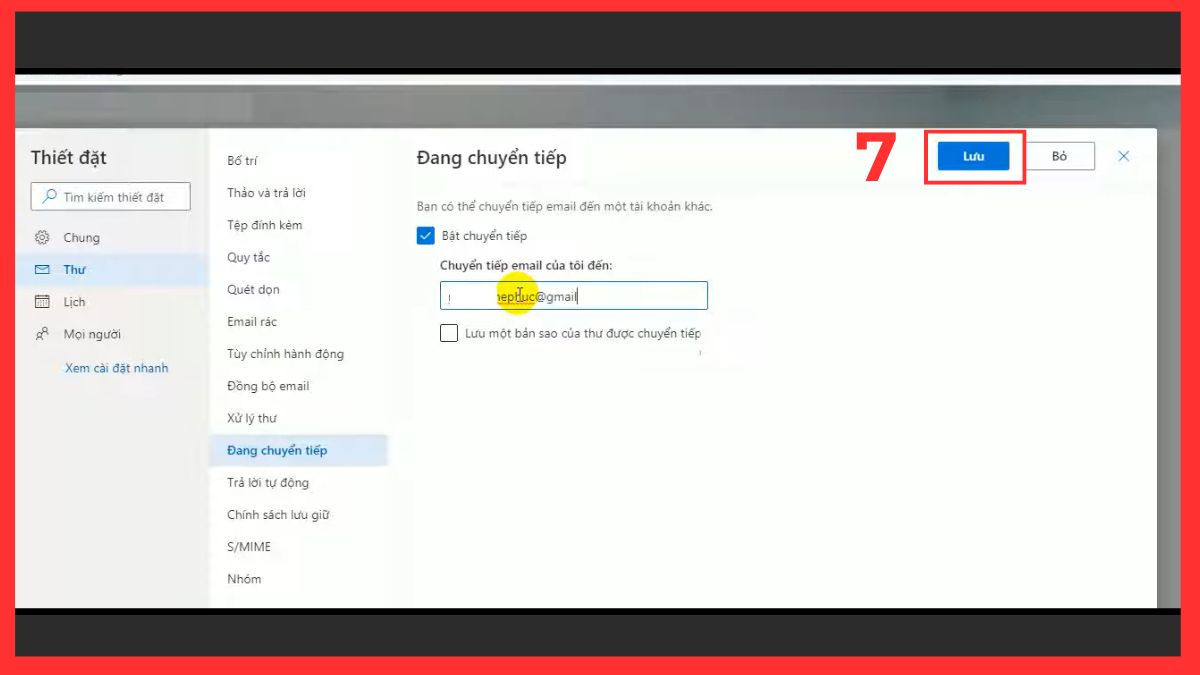
Cuối cùng, bạn chỉ cần bấm Lưu là hoàn thành.
Cách tắt tính năng tự động chuyển tiếp thư trong Outlook
Sau khi sử dụng Forward một thời gian, có thể bạn sẽ không còn cần tính năng này nữa. Biết cách tắt giúp bạn quản lý Email gọn gàng hơn, đồng thời tránh được việc thư bị chuyển tiếp ngoài ý muốn. Đây cũng là một bước quan trọng trong việc kiểm soát dữ liệu khi đã nắm rõ Forward trong Email.
1. Mở Cài đặt Outlook:
Sau khi đã đăng nhập, bạn nhấp vào biểu tượng bánh răng ở góc trên cùng bên phải, sau đó chọn Xem tất cả cài đặt Outlook.
2. Truy cập tab Đang chuyển tiếp:
Tiếp theo, hãy chọn vào tab Thư. Sau đó tìm và nhấn vào tab Đang chuyển tiếp.
3. Xóa Chuyển tiếp:
Sau khi vào tab Đang chuyển tiếp, bạn chỉ cần bấm bỏ tick vào Bật chuyển tiếp. Cuối cùng bấm Lưu là hoàn thành.
Một số lưu ý khi sử dụng Forward trong Email
Khi đã hiểu Forward trong Email là gì bạn cũng cần chú ý đến cách sử dụng tính năng này sao cho hiệu quả và an toàn. Dưới đây là những điểm quan trọng bạn nên nhớ:
- Kiểm tra nội dung trước khi forward: tránh để lộ thông tin nhạy cảm hoặc dữ liệu nội bộ không nên chia sẻ.
- Tôn trọng quyền riêng tư: không nên forward Email cá nhân của người khác nếu chưa được sự đồng ý.
- Lưu ý dung lượng file đính kèm: một số dịch vụ Email có giới hạn kích thước, khiến tệp có thể không gửi được.
- Hạn chế forward quá nhiều lần: nội dung Email có thể trở nên rườm rà, khó theo dõi đối với người nhận.
- Giữ Email gọn gàng, dễ hiểu: trước khi forward, hãy xóa bớt các phần thừa hoặc thông tin không cần thiết.
Qua bài viết, bạn đã hiểu rõ forward trong Email là gì cùng những lợi ích nổi bật khi áp dụng trong công việc và đời sống. Đây là công cụ hữu ích giúp tiết kiệm thời gian, giữ nguyên nội dung và tăng hiệu quả giao tiếp. Hy vọng với chia sẻ từ Sforum, bạn sẽ biết cách sử dụng Gmail chuyên nghiệp và thuận tiện hơn.
Xem thêm bài viết trong chuyên mục: Thủ thuật
Link nội dung: https://mcbs.edu.vn/index.php/forward-la-gi-trong-email-a31144.html